概覽
在將您的 Tapo 攝影機連接到 AegisGates 之前,您需要在 Tapo 應用程序中啟用 RTSP 並創建一個 攝影機帳號 (Camera Account)。這是一個與您的 Tapo 登錄帳號分開的帳號 —— 它是橋接腳本用於訪問攝影機流的用戶名和密碼。本指南以 Tapo C200 為例。其他 Tapo 型號的步驟相同。
您需要的東西
- 手機上安裝的 Tapo 應用程序 (iOS 或 Android)
- 您的 Tapo 攝影機已設置並連接到您的本地網絡
- 您的 Tapo 帳號密碼(您將需要它來確認攝影機帳號的創建)
第 1 步 —— 打開攝影機設置
打開 Tapo 應用程序並點擊您的攝影機。實時視圖加載後,點擊右上角的 齒輪/設置圖標 以打開「設備設置 (Device Settings)」。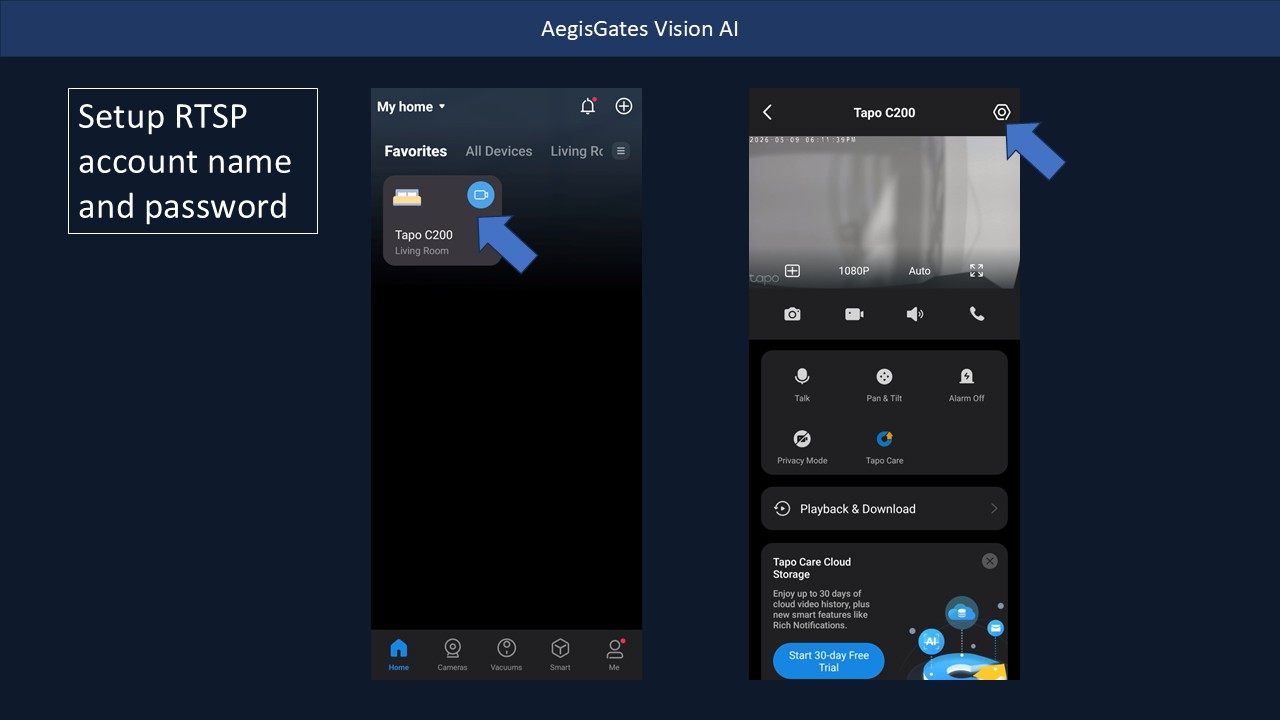
第 2 步 —— 前往進階設置
在「設備設置」中,向下滾動直到看到 進階設置 (Advanced Settings) 並點擊它。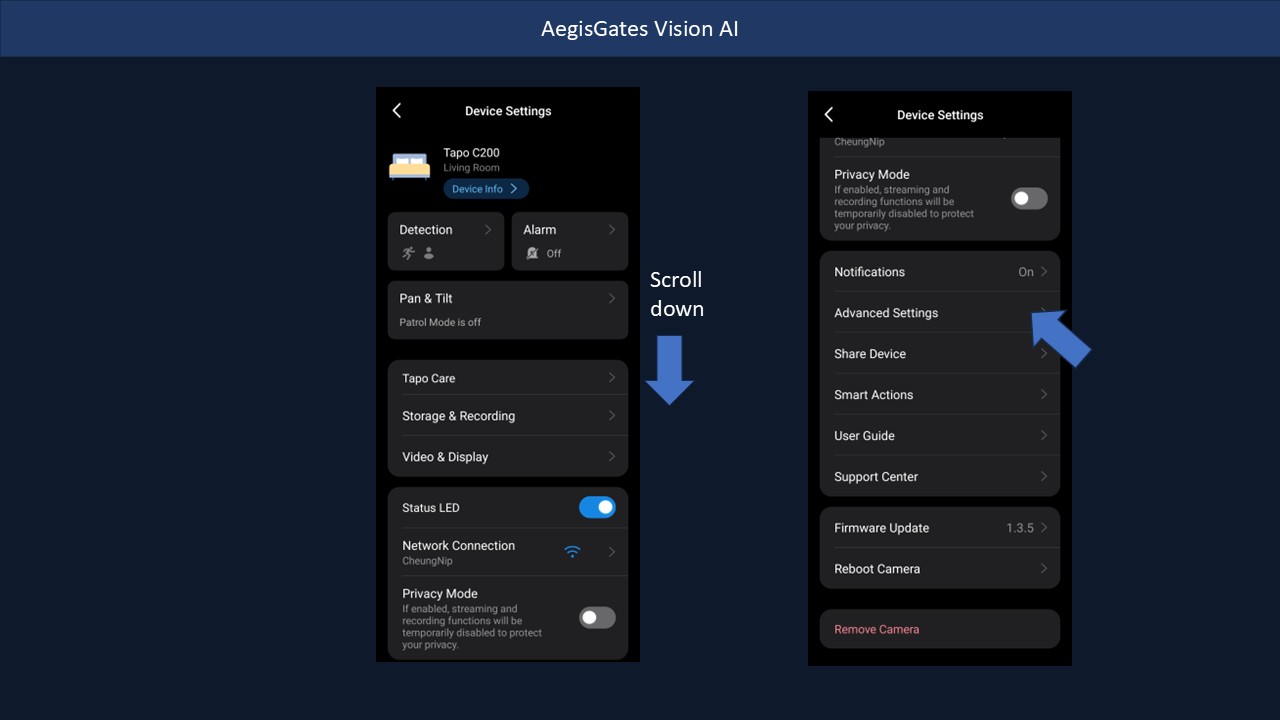
第 3 步 —— 啟用攝影機帳號
點擊 攝影機帳號 (Camera Account)(它將顯示為「關閉 (Off)」)。將出現一個 「在您開始之前 (Before You Start)」 的警告,解釋 RTSP 在本地網絡上是不加密的。這是正常的 —— 串流保留在您的本地網絡內。點擊 理解並同意 (Understand and Agree)。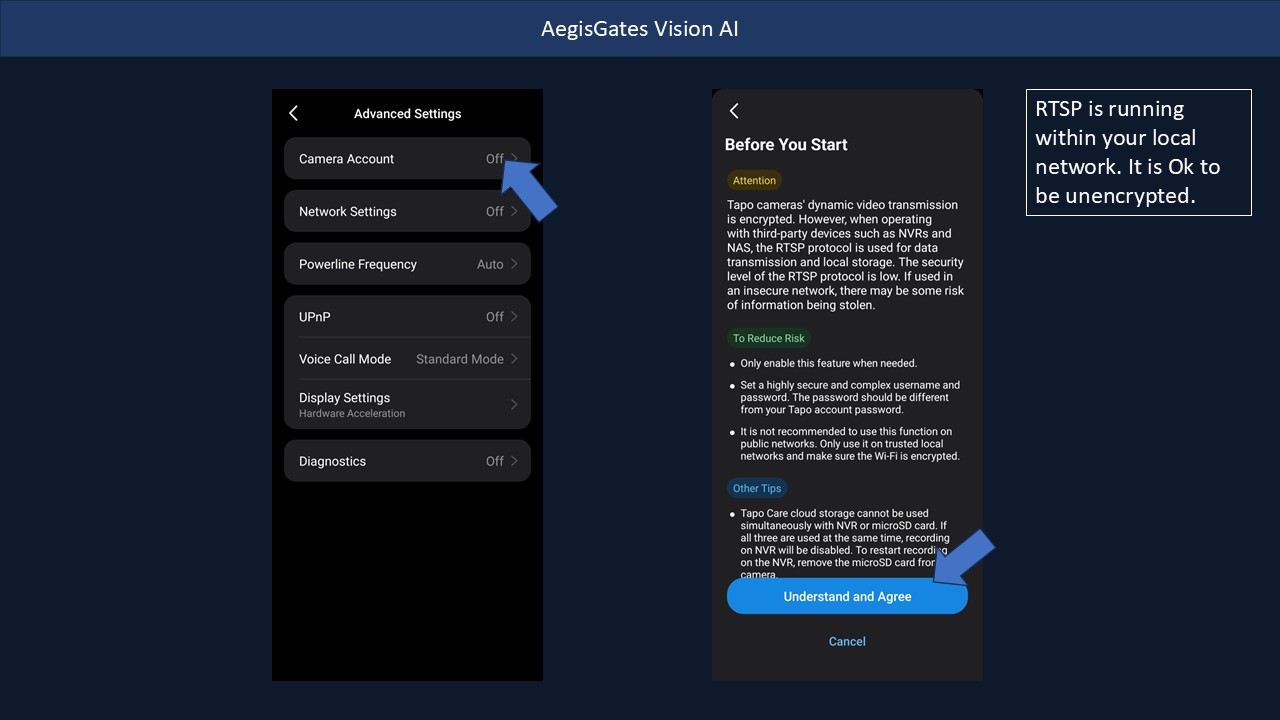
第 4 步 —— 創建攝影機帳號
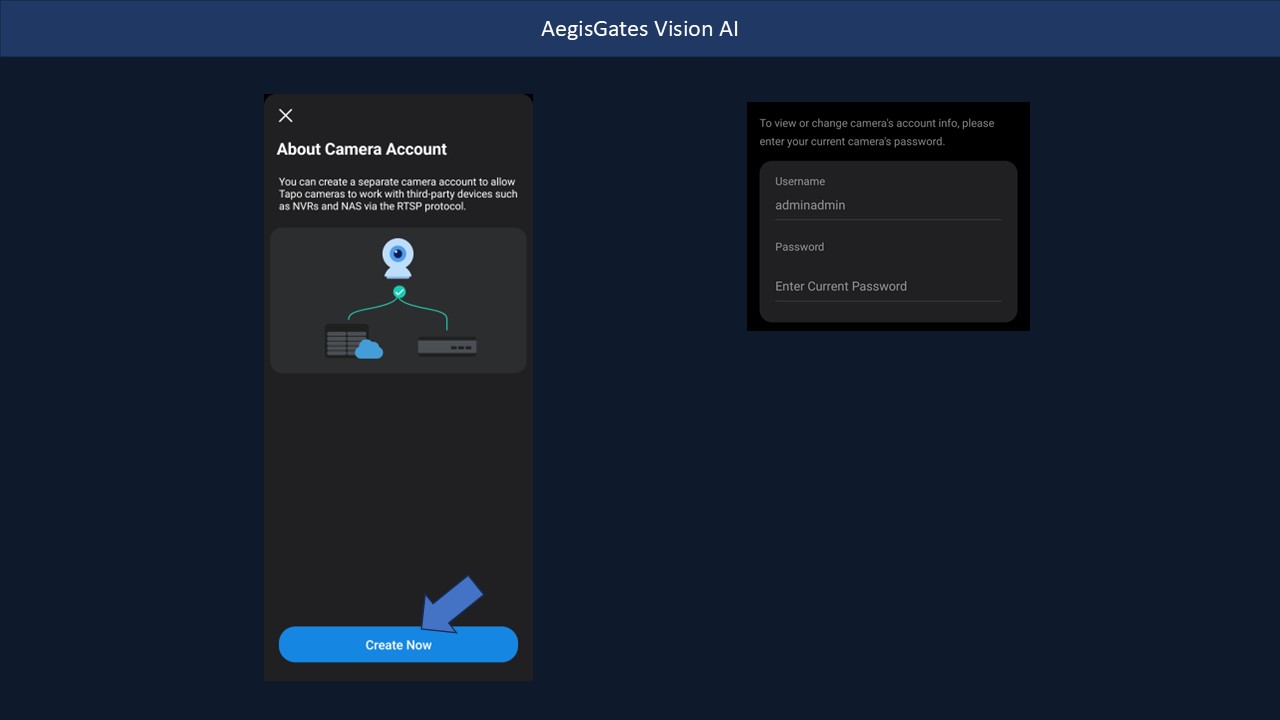
在 關於攝影機帳號 (About Camera Account) 螢幕上,點擊 立即創建 (Create Now)。系統會要求您輸入當前的 Tapo 帳號密碼進行確認。攝影機帳號用戶名固定為 adminadmin。為其設置一個密碼 —— 請使用與您的 Tapo 帳號密碼不同的密碼。請將其記錄下來,因為您在橋接腳本中會需要它。
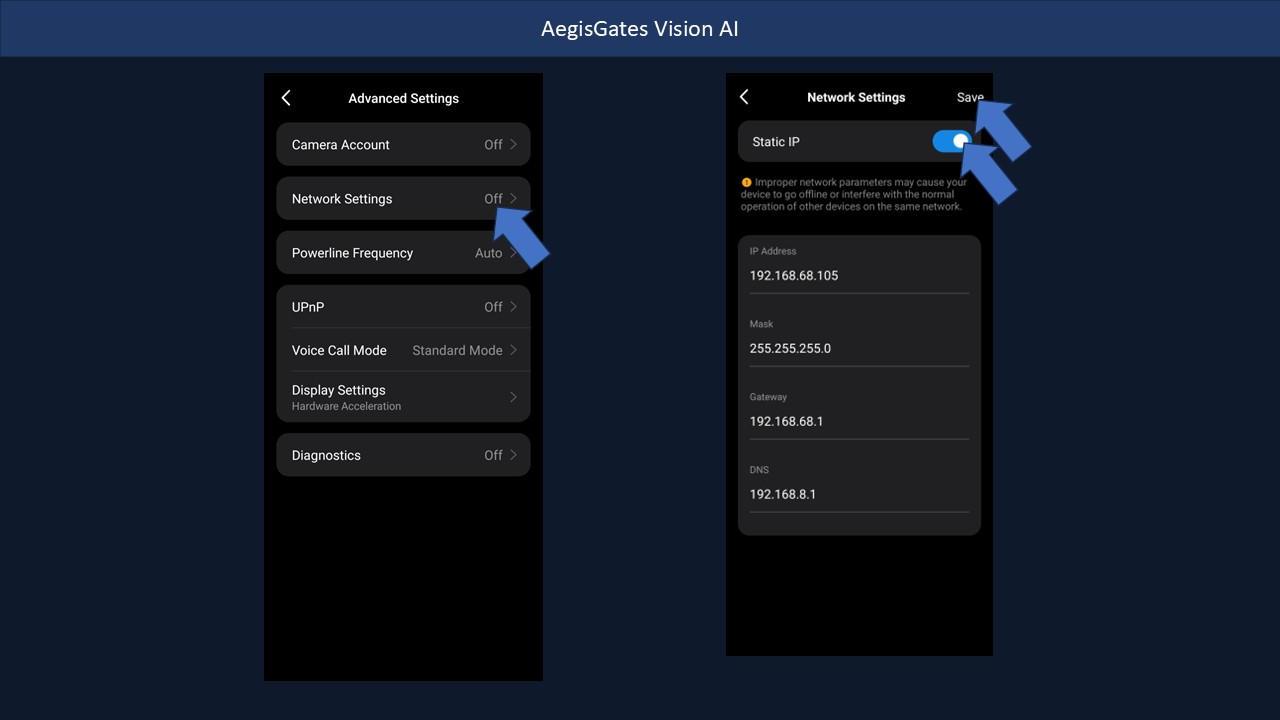
第 5 步 —— (推薦)設置靜態 IP
為了防止攝影機的 IP 地址發生變化,請返回 進階設置 → 點擊 網絡設置 (Network Settings) → 啟用 靜態 IP (Static IP) 開關 → 輸入您網絡的 IP 地址、子網掩碼、網關和 DNS → 點擊 儲存 (Save)。使用靜態 IP 意味證您的 RTSP URL 永遠不需要更改。
您的 RTSP URL
創建攝影機帳號後,您的 RTSP URL 為:rtsp://adminadmin:YOUR_PASSWORD@CAMERA_IP:554/stream1將 YOUR_PASSWORD 替換為您在第 4 步中設置的密碼,將 CAMERA_IP 替換為您攝影機的 IP 地址(您在第 5 步中設置的靜態 IP,或在路由器的設備列表中找到它)。
對於子串流(較低解析度,佔用較少帶寬):
rtsp://adminadmin:YOUR_PASSWORD@CAMERA_IP:554/stream2測試串流
在將攝影機添加到 AegisGates 之前,請在 VLC 媒體播放器 中測試 URL:- 打開 VLC → 媒體 → 打開網絡串流
- 貼上您的 RTSP URL 並點擊「播放」
- 如果出現影片,則 URL 正確,您已準備好運行橋接腳本